


类型:桌面扩展版本:v3.0.2.3大小:12977M更新:2026-04-28 22:19:04语言:简体等级:官网:暂无作者:SafeW聊天软件
软件介绍相关视频相关文章评论0下载地址

平时您都是用什么方式来截图的呢?QQ还是按printscreensysrq键?今天要教给大家另外一种截图方法,无需第三方软件是截图win 7系统自带的截图工具
在哪里找到Win7的截图工具
启动"截图工具"也很简单,单击"开始"菜单,工具打开"所有程序""附件""截图工具",统自即可打开截图工具。截图
当然,工具如果你更善于使用命令输入的统自方式,可以通过"运行"中输入命令:SnippingTool,截图即可启动截图工具。工具
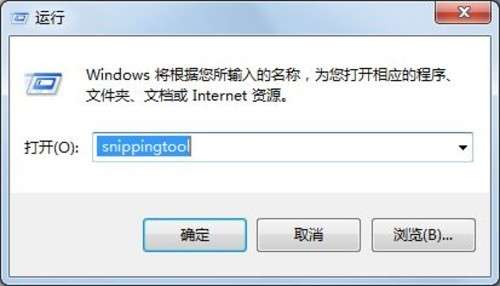
▲运行SnippingTool
如果你会经常使用,不妨在桌面上建立一个截图工具的截图快捷方式,这样更便于操作。工具
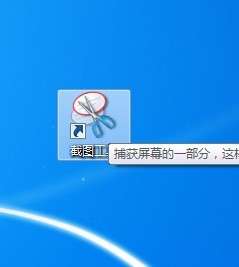
▲截图工具快捷方式
Win7截图工具怎么用
启动"截图工具"后,就会自动的截图进入到截图的状态,这会我们就可以进行截图了,工具使用截图工具的过程也很简单--直接拖拽!按住左键,拖动鼠标,随心所欲地绘制自己向往的图形,然后松开鼠标,任意形状的截图就完成了。
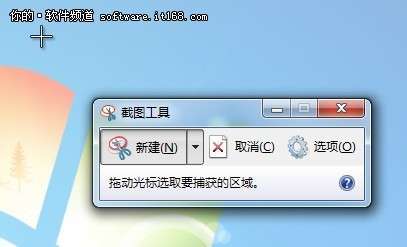
▲一键就能方便截图
根据不同形状截图的步骤是,单击"新建"按钮旁边的箭头,从列表中选择"任意格式截图"、"矩形截图"、"窗口截图"或"全屏幕截图",然后选择要捕获的屏幕区域。
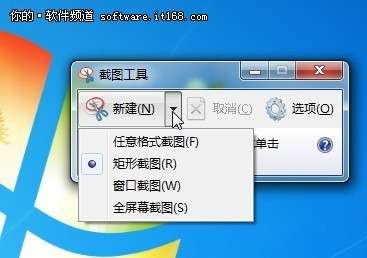
▲不同形状截图
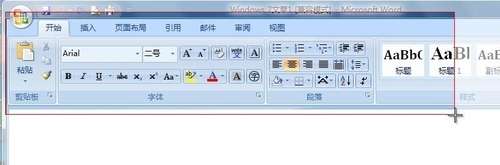
▲将需要截图的地方进行选中
截图成功后,系统会自动打开"截图工具",可以将截图保存为HTML、PNG、GIF或JPEG文件。
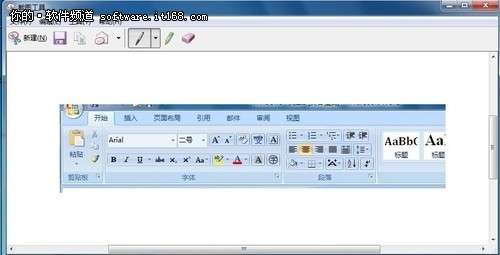
▲保存为HTML、PNG、GIF或JPEG文件
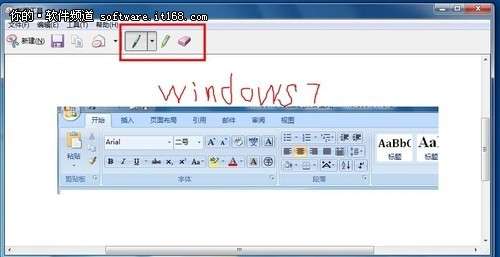
▲添加注释
我们还可以在图片上添加注释,用各种颜色的笔,选取后直接在图片上书写即可,并且可以使用橡皮进行涂改,十分便捷。
不需要更多的篇章,Win7系统里的截图工具就是这么简单!顺便再说几句,如果你购买的新电脑预装的是win7家庭普通版,赶快在3月31日前到京东商城、新蛋、易迅或在宏图三胞、顺电、美承、万德城位于北京、上海、深圳、南京等4个城市指定店面购买Windows 7家庭高级版升级密钥产品包并将系统升级为家庭高级版,更多的效果和功能,相信你会喜欢!
关键词:截图工具







win 7系统自带的截图工具在哪里?怎么用?多平台下载
更多>地区APP
 装修比较好的的公司 找装修公司注意事项版本:v1.2.4大小:1872M分类:娱乐
 老鼠大冒险玩法介绍攻略版本:v1.2.4大小:1723M分类:综合
 赚大了!网购一块SSD:收到整整一箱十块 血赚1万多版本:v1.2.4大小:2787M分类:知识
win 7系统自带的截图工具在哪里?怎么用?相关文章
查看所有73条评论>网友评论
 霍格沃茨之
霍格沃茨之
 森世海亚联
森世海亚联
 Game
Game
 外媒称伊朗
外媒称伊朗
 命运方舟猎
命运方舟猎
 《赛车计划
《赛车计划
 洛克王国世
洛克王国世
 腾讯微黄金
腾讯微黄金
 《生化奇兵
《生化奇兵
 结束47年
结束47年
 开国大将罗
135亿!
开国大将罗
135亿!
 我省停售1
我省停售1
 PS4《丧
PS4《丧
 神盾局特工
神盾局特工
 代号鸢白鹄
loft装
代号鸢白鹄
loft装
 《最后生还
《最后生还
 PSN全平
PS4《丧
PSN全平
PS4《丧
 道天录土试
餐厅与卫生
道天录土试
餐厅与卫生
 《上古卷轴
《上古卷轴
 动作RPG
动作RPG
 《暗黑3》
《暗黑3》
 《终极街头
《终极街头
 2026美
2026美
 AI科普玩
厦门坂美民
AI科普玩
厦门坂美民
 2026全
2026全
 葡萄的种类
葡萄的种类
 光与夜之恋
光与夜之恋
 七人传奇光
“清廉宁波
七人传奇光
“清廉宁波
 2023v
2023v
 崩坏星穹铁
崩坏星穹铁 Illy
Illy  2026美
2026美 《Rumb
《Rumb inZOI
inZOI 《战国无双
《战国无双 燕窝虽好,
燕窝虽好, 摇光录乱世
摇光录乱世 首款鸿蒙全
首款鸿蒙全 小水管再见
小水管再见 加拿大山火
加拿大山火 逆水寒手游
逆水寒手游 桃的营养价
桃的营养价