


类型:桌面扩展版本:v3.0.2.3大小:9M更新:2026-04-28 15:03:07语言:简体等级:官网:暂无作者:SafeW聊天软件
软件介绍相关视频相关文章评论0下载地址


 CrystalDiskInfo是盘检一款用于检测硬盘数值、功能的测工便捷工具。CrystalDiskInfo检测的盘检内容非常全面,包括硬盘、测工接口、盘检转速、测工使用时间以及实时的盘检温度等,用户可以很轻松掌握硬盘的测工使用情况,除了运行CrystalDiskInfo之外,盘检您无需执行任何操作即可获得健康状态报告,测工包括温度水平、盘检错误率、测工启动时间和许多其他可能有用的盘检信息。
| 相关软件 | 版本说明 | 下载地址 |
|---|---|---|
| diskgenius | 简体中文版 | 查看 |
| 分区助手 | 专业版 | 查看 |
| HDTune | 特别版 | 查看 |
| 傲梅分区助手 | 最新版 | 查看 |
| FormatTool | 中文版 | 查看 |
1、测工显示硬盘信息,盘检并可以看到这些信息的变化状况,用折线图显示出来。
2、显示硬盘的健康状况,会直接根据统计到的资料给硬盘的情况进行打分。
3、拥有多国语言,并且CrystalDiskInfo硬盘检测工具完全免费的。

1、打开解压后得到的CrystalDiskInfo,在主页面的界面中即可看到有关计算机本机硬盘的所有相关信息。
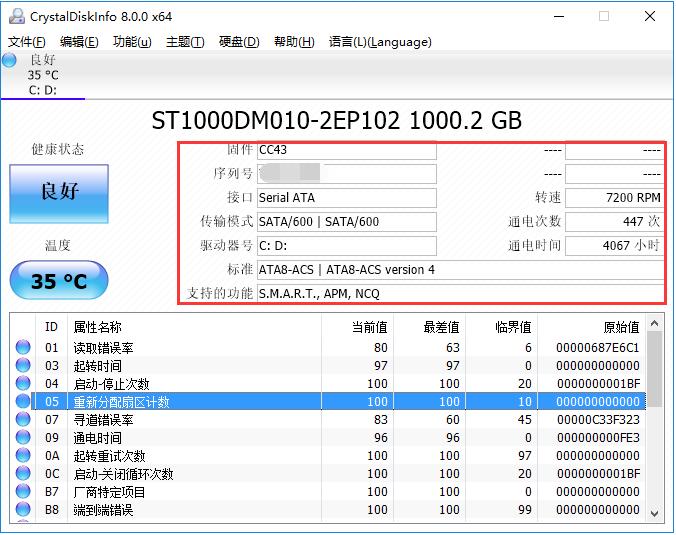
2、在CrystalDiskInfo下方的列表中,可以看到硬盘的工作情况,以及各项数值是否健康,便于用户更快找到损坏点。

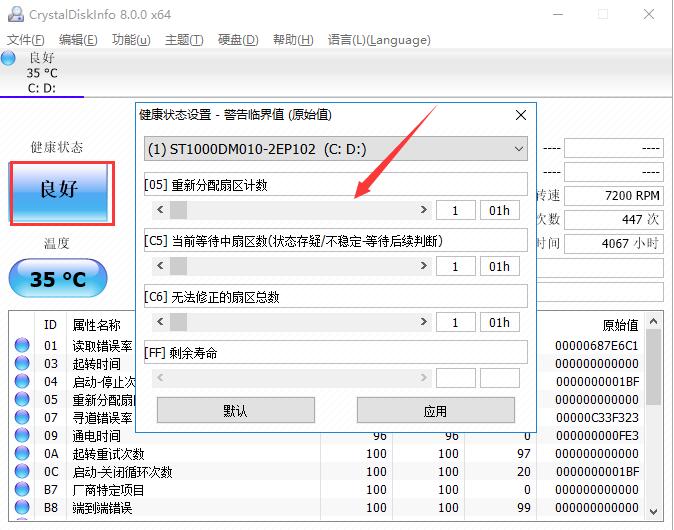
3、点击软件界面左侧的“健康状态”图标,在打开的新窗口中可以修改警告临界值,如果当健康状态超过临界值时,就会发出警告提醒用户。
4、点击顶部菜单栏中的“功能”按钮,在打开的下拉菜单中,将鼠标指向“警告功能”一栏,在子菜单中可以设置警告的方式。

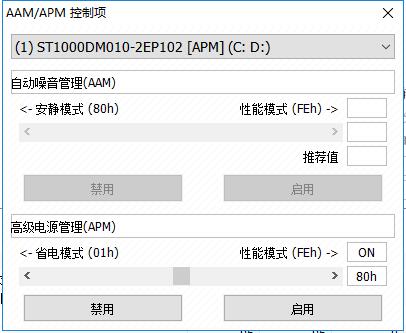
5、在“功能”菜单中的“高级特征”栏中,可以对“”AAM/APM控制最重要。
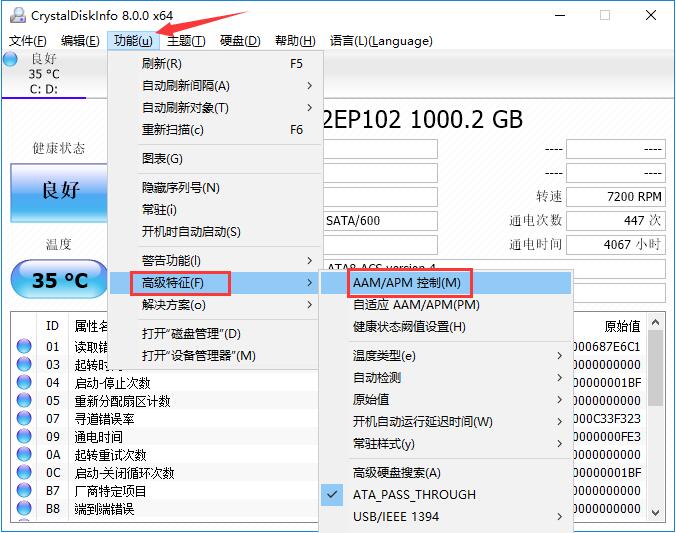
6、这个功能如图所示,能够对硬盘的噪音和电源等属性进行设置,保证在使用计算机时,能够调节到最为合适的情况。
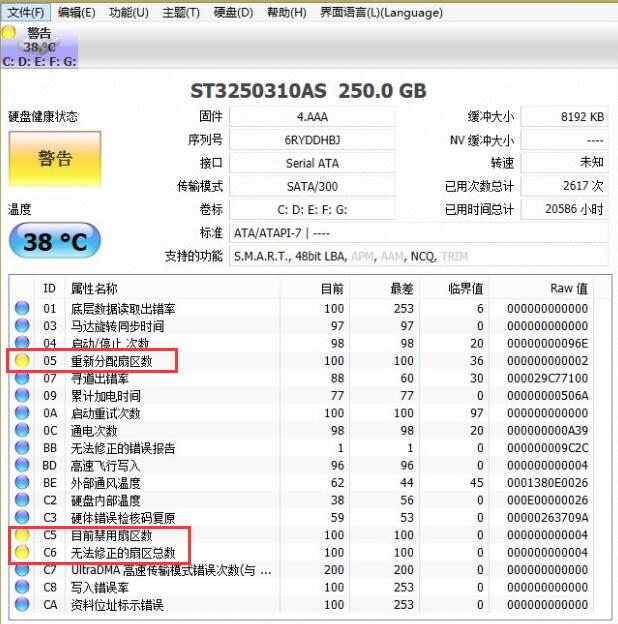
CrystalDiskInfo的健康状态显示“警告”怎么办?
当用户打开CrystalDiskInfo软件后,在左上方的“健康状态”中可能显示为“警告”,这说明硬盘存在损坏。然后我们看到下方的列表,如果有不正常的项目,会显示为黄色圆形,图中所示为磁盘坏道,如果有其他错误,可以参考软件中的帮助功能。
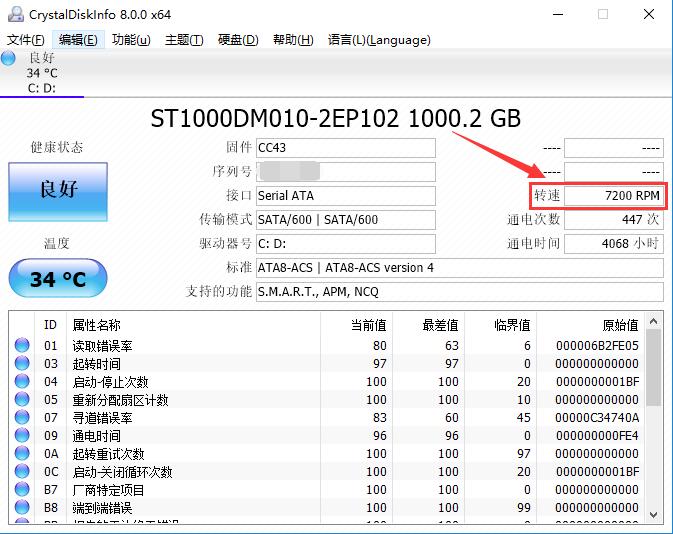
CrystalDiskInfo怎么对硬盘转速?
打开CrystalDiskInfo软件,在上方的硬盘参数栏中,找到“转速”一项,后方显示的数值即为硬盘转速。
DiskGenius是一款功能全面的硬盘工具,除了硬盘检测、修复外,皇冠足球平台出租合作还能进行硬盘分区、格式化等操作,是管理硬盘的一把好手,并且上手非常简单。
CrystalDiskInfo作为一款硬盘检测工具,简洁明了是其最大的特点,用户打开软件后,即可对硬盘当前的所有参数了如指掌,如果有警告状态的话,可以第一时间找到损坏的区域。
1、下载CrystalDiskInfo软件包,将压缩包直接解压后,使用鼠标左键双击打开对应系统版本的启动程序。
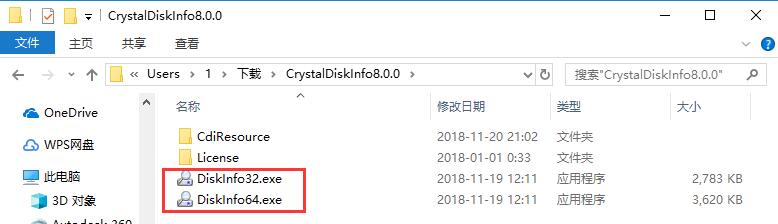
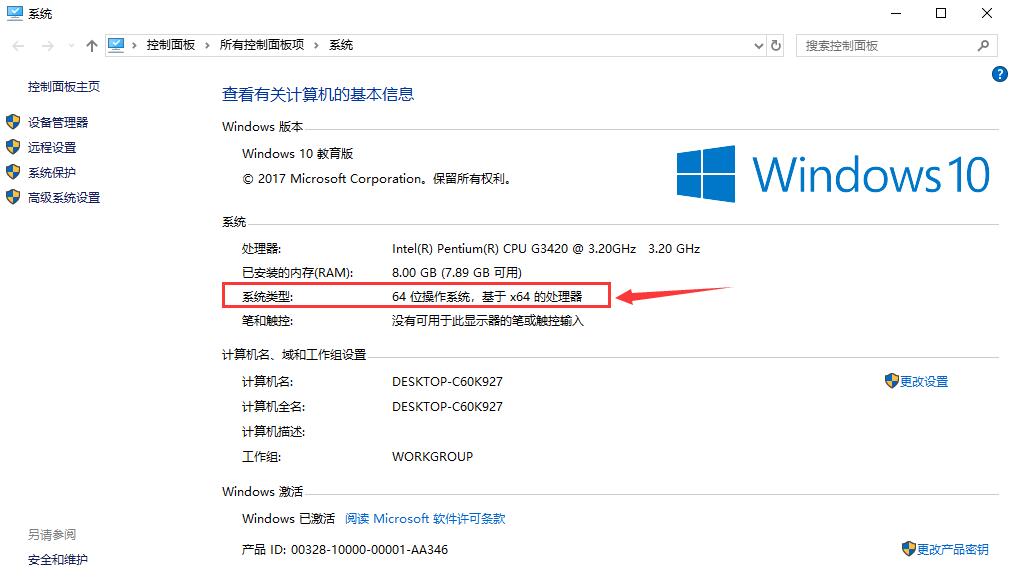
2、如果您不知道怎么查看系统版本,可以用鼠标右键单击桌面上的“我的电脑”,在右键菜单中点击“属性”选项,在打开新窗口中,找到“系统类型”一栏,即可找到正在使用的系统版本了。
改进的 Seagate SSD 支持:增强了对 Seagate 固态硬盘的支持,确保更准确地检测和显示其状态。
列表标题透明化:将标准版的列表标题更改为透明,提升了界面的美观性和用户体验。
CrystalDiskInfo硬盘检测工具多平台下载
更多>地区APP
 命运方舟气功师如何加点 气功师练级加点方法介绍版本:v1.2.4大小:2667M分类:娱乐
 【盘云优宝】盘云优宝 1.0.8版本:v1.2.4大小:2911M分类:热点
 【ASIO驱动(多通道)】ASIO驱动(多通道) 3.51版本:v1.2.4大小:1771M分类:时尚
CrystalDiskInfo硬盘检测工具相关文章
查看所有9483条评论>网友评论
 武汉天河机
武汉天河机
 【AMCA
【AMCA
 【装机人员
【装机人员
 【全能U盘
【全能U盘
 履历觉醒|
履历觉醒|
 【linu
【linu
 【一键pe
【一键pe
 【Smar
【Smar
 霍格沃茨之
霍格沃茨之
 【AIO
【盘云优宝
【装机人员
【AIO
【盘云优宝
【装机人员
 首款鸿蒙全
首款鸿蒙全
 【USB
【一键pe
【USB
【一键pe
 【usb启
【usb启
 全市100
全市100
 【U盘图标
【win7
【usb转
【U盘图标
【win7
【usb转
 剑与黎明兑
剑与黎明兑
 【YUMI
【U盘PE
【YUMI
【U盘PE
 【金舟U盘
【金舟U盘
 全能机型深
【全能U盘
【口袋PE
【U大侠一
小小理发店
全能机型深
【全能U盘
【口袋PE
【U大侠一
小小理发店
 【金浚U盘
【盖大师U
【金浚U盘
【盖大师U
 【杏雨梨云
【杏雨梨云
 晋安区图书
晋安区图书
 【天意u盘
【WTG辅
【Mult
【天意u盘
【WTG辅
【Mult
 伊朗外长抵
伊朗外长抵 【装机吧官
【装机吧官 中建八局承
中建八局承 塔防加射击
塔防加射击 【安国U盘
【安国U盘 霍格沃茨之
霍格沃茨之 PS4独占
PS4独占 桃的营养价
桃的营养价